


亲爱的读者们,你是否有过这样的经历:手里拿着一部充满回忆的视频,却因为格式不兼容而无法在Mac上播放?别担心,今天我要给你介绍几款超级实用的Mac视频转换软件,让你的视频世界焕然一新!
一、手把手教你选择合适的Mac视频转换软件
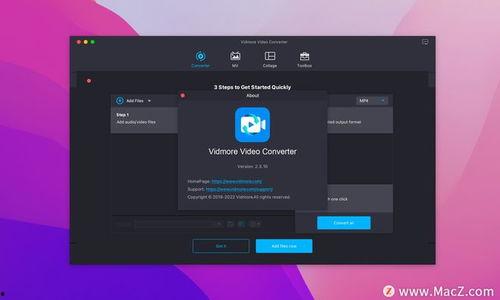
首先,你得知道,市面上有很多视频转换软件,但不是每一款都适合你。以下是我为你精选的几款,它们各有特色,总有一款能解决你的燃眉之急。
1. HandBrake:这款软件可以说是Mac用户的首选。它免费、开源,支持多种视频格式转换,操作简单,即使是视频小白也能轻松上手。
2. iMovie:作为苹果自家的一款视频编辑软件,iMovie同样具备视频转换功能。它不仅支持Mac,还兼容iOS设备,非常适合家庭用户。
3. VLC:这款软件你可能已经熟悉了,它是一款功能强大的媒体播放器,同时也能进行视频转换。VLC支持多种视频格式,转换速度快,而且完全免费。
二、如何使用这些Mac视频转换软件
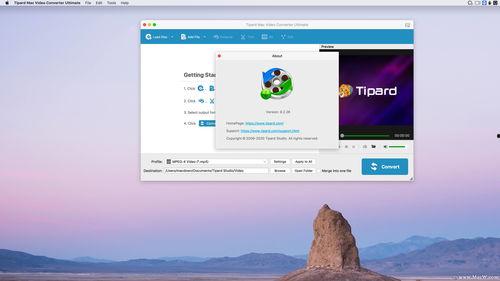
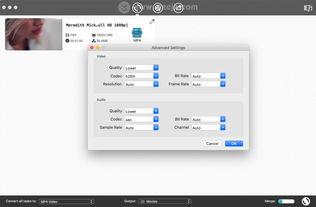
1. HandBrake:打开HandBrake,选择源视频文件,然后设置输出格式和参数。接下来,点击“开始”按钮,等待转换完成即可。
2. iMovie:打开iMovie,导入视频文件。点击“文件”菜单,选择“导出”选项,设置输出格式和参数,最后点击“导出”按钮。
3. VLC:打开VLC,点击“媒体”菜单,选择“打开文件”选项,导入视频文件。点击“工具”菜单,选择“转换/保存”选项,设置输出格式和参数,最后点击“转换”按钮。
三、Mac视频转换软件的优缺点
1. HandBrake:优点是免费、开源、支持多种格式;缺点是转换速度较慢,界面不够美观。
2. iMovie:优点是操作简单,兼容iOS设备;缺点是功能相对单一,不支持批量转换。
3. VLC:优点是功能强大,支持多种格式,转换速度快;缺点是界面不够友好,操作相对复杂。
四、Mac视频转换软件的适用场景
1. HandBrake:适合需要批量转换视频格式,且对转换速度要求不高的用户。
2. iMovie:适合家庭用户,需要简单编辑和转换视频。
3. VLC:适合需要快速转换视频格式,且对转换质量要求较高的用户。
Mac视频转换软件有很多种,每种都有其独特的优势。希望这篇文章能帮助你找到最适合你的那款软件,让你的视频世界更加丰富多彩!
文章声明:以上内容(如有图片或视频在内)除非注明,否则均为成人午夜福利原创文章,转载或复制请以超链接形式并注明出处。
本文作者:admin本文链接:https://crflsp.com/post/774.html