


电脑突然没视频输入了?别慌,我来帮你分析一下可能的原因,一起找出解决办法吧!
一、检查连接线

首先,你得确认一下电脑和显示器之间的连接线是否完好无损。有时候,一根松动的线或者损坏的连接线就可能导致视频输入问题。你可以尝试以下步骤:
1. 检查连接线是否插紧,确保没有松动。
2. 如果是HDMI线,检查线头是否有弯曲或损坏。
3. 尝试更换一根新的连接线,看看问题是否解决。
二、检查显示器设置
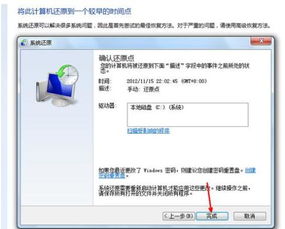
有时候,显示器设置不正确也会导致视频输入问题。以下是一些可能的原因和解决方法:
1. 分辨率设置不正确:进入显示器的设置菜单,检查分辨率是否与电脑的输出分辨率相匹配。如果分辨率不匹配,尝试调整分辨率,直到找到合适的设置。
2. 亮度、对比度设置:有时候,亮度或对比度设置过高或过低也会导致视频输入问题。尝试调整这些设置,看看是否有所改善。
3. 输入源选择:确保显示器输入源选择正确。有些显示器有多个输入端口,如HDMI、VGA等。如果输入源选择错误,视频输入自然会出现问题。
三、检查电脑设置
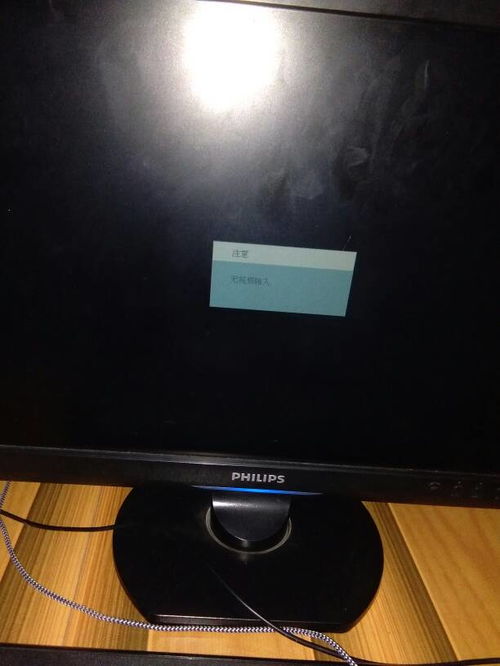
电脑设置也可能导致视频输入问题。以下是一些可能的原因和解决方法:
1. 显卡驱动程序:显卡驱动程序不兼容或损坏可能导致视频输入问题。你可以尝试以下步骤:
a. 打开“设备管理器”,找到显卡驱动程序。
b. 右键点击显卡驱动程序,选择“更新驱动程序”。
c. 选择“自动搜索更新的驱动程序软件”。
d. 按照提示完成驱动程序更新。
2. 显示设置:进入电脑的显示设置,检查分辨率、刷新率等设置是否正确。
3. 电源管理:有些电脑在电源管理设置中限制了显卡性能。你可以尝试以下步骤:
a. 打开“控制面板”,找到“硬件和声音”。
b. 点击“电源选项”。
c. 在“选择电源计划”页面,选择一个高性能的电源计划。
四、检查硬件问题
如果以上方法都无法解决问题,那么可能是硬件出现了问题。以下是一些可能的原因:
1. 显卡故障:显卡故障可能导致视频输入问题。你可以尝试以下步骤:
a. 重启电脑,看看问题是否解决。
b. 如果问题依旧,尝试使用另一台显示器连接电脑,看看是否正常。
c. 如果另一台显示器也无法正常显示,那么可能是显卡故障。
2. 显示器故障:显示器故障也可能导致视频输入问题。你可以尝试以下步骤:
a. 使用另一台显示器连接电脑,看看是否正常。
b. 如果另一台显示器也无法正常显示,那么可能是显示器故障。
3. 主板故障:主板故障也可能导致视频输入问题。这种情况下,你需要请专业人士进行维修。
电脑突然无视频输入的问题可能由多种原因导致。通过以上方法,你可以逐一排查,找出问题的根源。希望这篇文章能帮助你解决问题,让你的电脑恢复正常使用!
文章声明:以上内容(如有图片或视频在内)除非注明,否则均为成人午夜福利原创文章,转载或复制请以超链接形式并注明出处。
本文作者:admin本文链接:https://crflsp.com/post/681.html